Como transformar uma foto ou documento em PDF
PDF é útil para enviar documentos porque mantém a aparência e pode reunir várias páginas em um único arquivo.
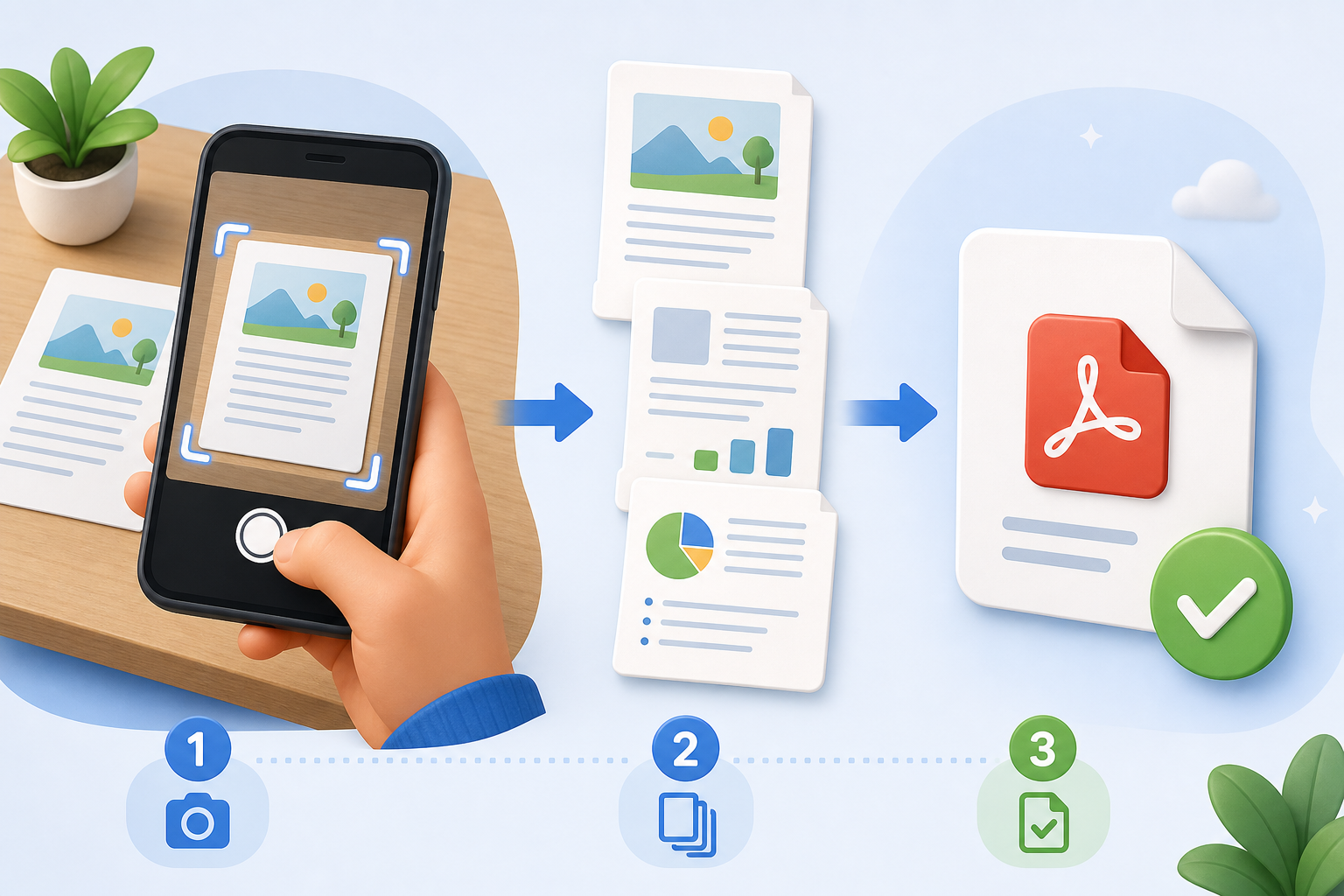
No Android, abra o Google Drive, toque em Novo ou no ícone da câmera, escolha Digitalizar, fotografe o documento e salve. O arquivo será criado em PDF.
Pelo celular Android com Google Drive
- Coloque o documento sobre uma superfície plana e bem iluminada.
- Abra o aplicativo Google Drive.
- Toque em Novo e depois em Digitalizar; em algumas versões, toque diretamente no ícone de câmera.
- Aponte a câmera e tire a foto.
- Ajuste as bordas, gire ou repita a captura se o texto estiver borrado.
- Para incluir outra página, toque em Adicionar página.
- Toque em Salvar, escolha o nome e a pasta.
Dica importante
O documento será salvo como PDF na sua conta do Google Drive e poderá ser acessado em outros aparelhos conectados à mesma conta.
Pelo Windows usando Imprimir
- Abra a foto no aplicativo Fotos.
- Pressione Ctrl + P ou clique em Imprimir.
- Na lista de impressoras, escolha Microsoft Print to PDF.
- Confira orientação, tamanho e enquadramento.
- Clique em Imprimir.
- Escolha a pasta, digite o nome do arquivo e clique em Salvar.
Dica importante
Nada será impresso em papel: essa opção cria um arquivo PDF.
Para obter um resultado legível
- Use luz uniforme e evite a sombra do celular.
- Deixe a câmera paralela ao papel.
- Confira se nomes, números e assinaturas estão nítidos.
- Use uma página por fotografia.
- Dê um nome fácil de reconhecer, como documento-tipo-data.pdf.
Antes de enviar
- Abra o PDF e confira todas as páginas.
- Veja se nenhuma informação ficou cortada.
- Confirme o destinatário antes de anexar.
- Quando possível, envie por um canal oficial e protegido.
- Apague cópias temporárias de computadores compartilhados.
Fontes consultadas
Este guia foi escrito pelo HelpTecno com base nas orientações abaixo. Os menus podem mudar conforme a versão do aparelho.