Como passar fotos do celular para o computador
Você pode copiar suas fotos para o computador e manter uma segunda cópia dos arquivos importantes.
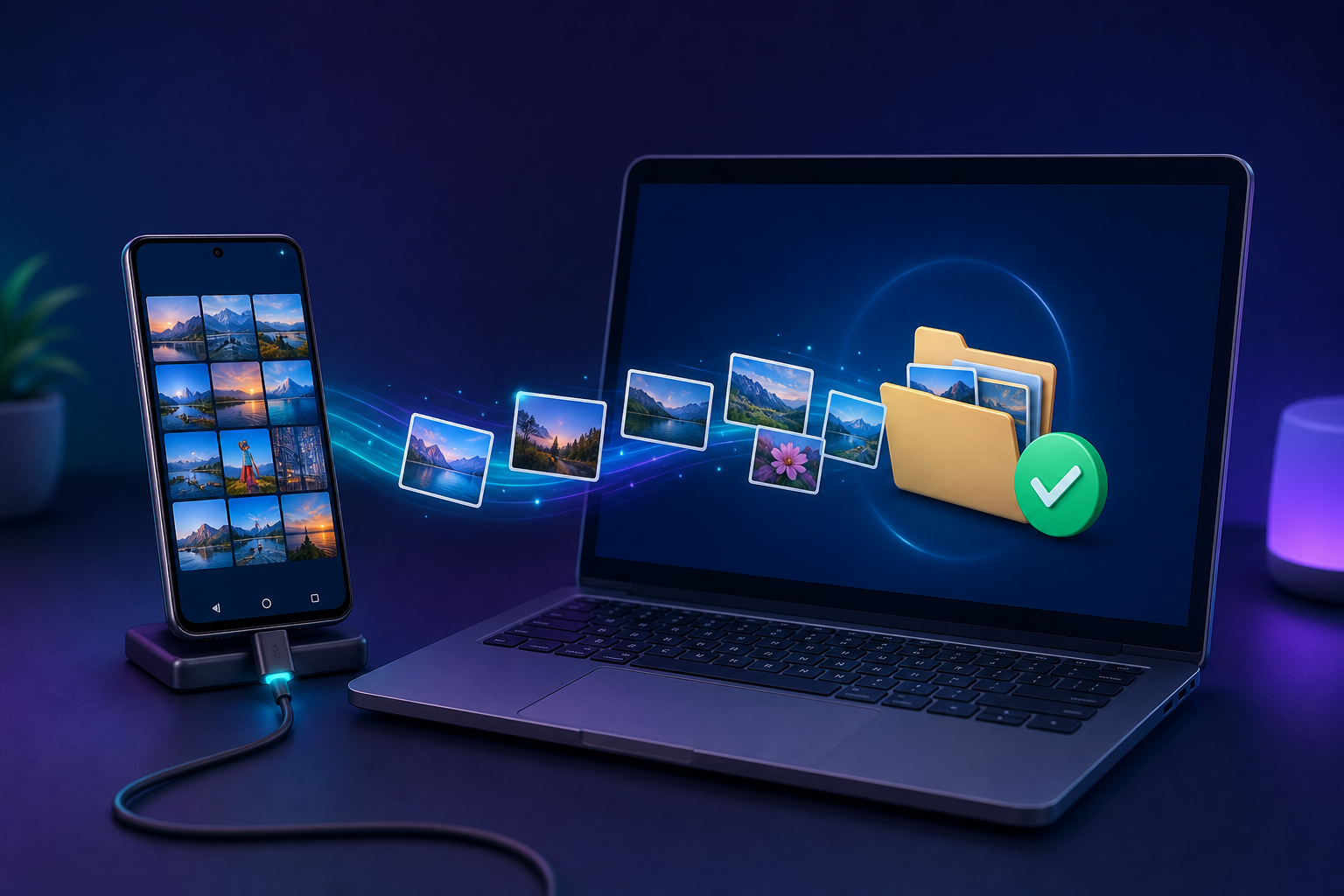
Conecte o celular desbloqueado ao computador, toque na notificação de USB, escolha Transferência de arquivos e copie a pasta DCIM.
Transferir com um cabo USB
- Desbloqueie o celular.
- Conecte-o ao computador usando um cabo USB que transfira dados.
- No celular, toque na notificação Carregando este dispositivo via USB.
- Escolha Transferência de arquivos.
- No computador, abra o Explorador de Arquivos e selecione o celular.
- Abra Armazenamento interno › DCIM › Camera.
- Copie as fotos para uma pasta do computador.
- Ejete o celular antes de retirar o cabo.
Dica importante
Alguns cabos servem apenas para carregar. Se o celular não aparecer, teste outro cabo ou porta USB.
Usar o Google Fotos
- Confirme no Google Fotos que o backup foi concluído.
- No computador, acesse photos.google.com.
- Entre na mesma Conta do Google.
- Selecione as fotos desejadas e use a opção Fazer download.
Conferir antes de apagar
- Abra algumas fotos copiadas no computador.
- Compare a quantidade de arquivos quando possível.
- Guarde uma segunda cópia em nuvem ou disco externo.
- Somente depois use a opção Liberar espaço do Google Fotos.
Fontes consultadas
Este guia foi escrito pelo HelpTecno com base nas orientações abaixo. Os menus podem mudar conforme a versão do aparelho.