Como aumentar o tamanho da letra do WhatsApp no Android
Se as mensagens estão difíceis de ler, você pode aumentar apenas a letra das conversas do WhatsApp ou ampliar os textos e botões de todo o celular.
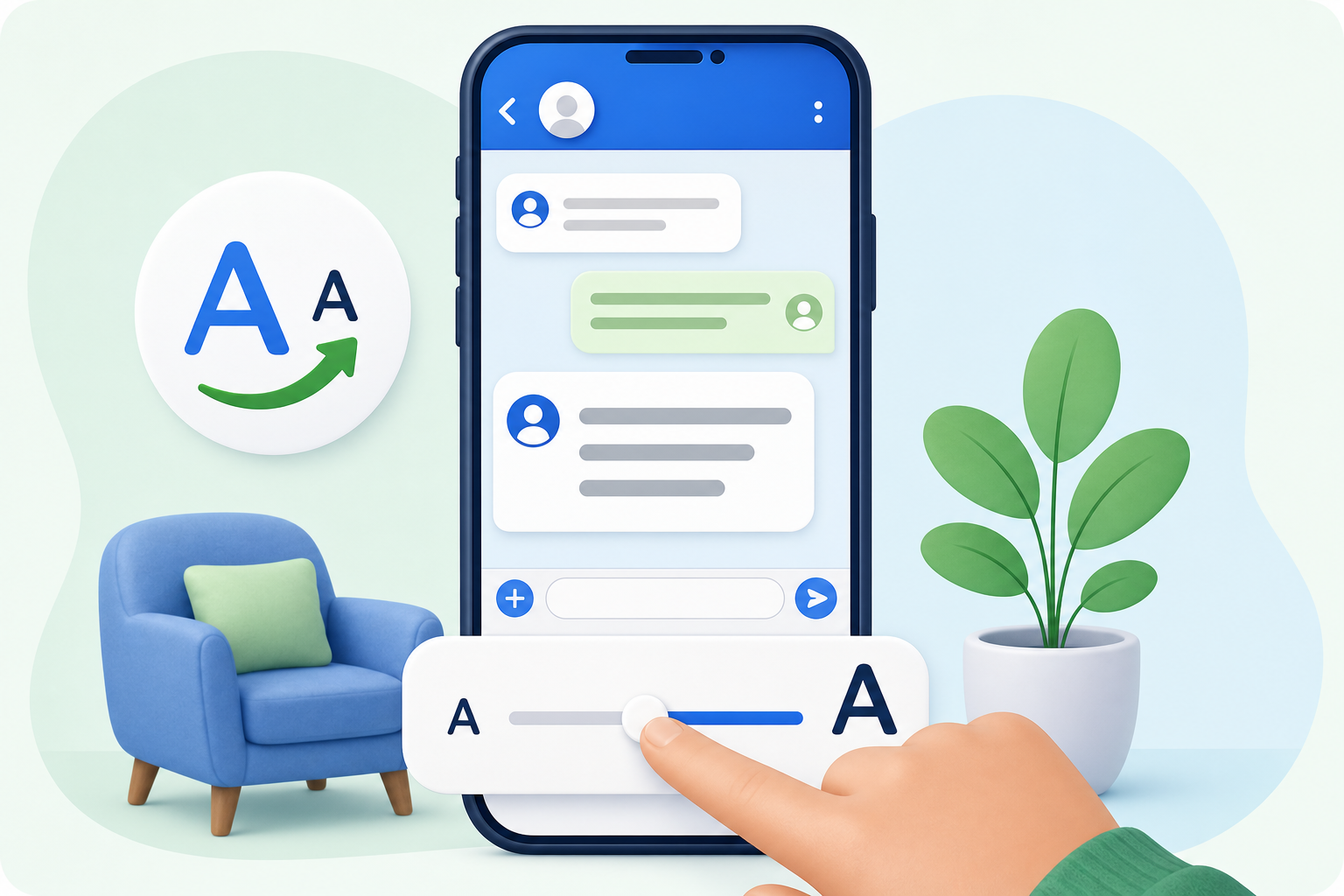
No WhatsApp, toque nos três pontinhos, abra Configurações, entre em Conversas e escolha Tamanho da fonte. Selecione Grande.
Aumentar somente a letra das conversas
- Abra o WhatsApp.
- Toque nos três pontinhos no canto superior direito.
- Toque em Configurações.
- Entre em Conversas.
- Toque em Tamanho da fonte.
- Escolha Grande.
Essa opção aumenta o texto das mensagens, mas não necessariamente os nomes, menus e botões do aplicativo.
Aumentar a letra de todo o celular
Se outras telas também estão pequenas, use a configuração de acessibilidade do Android.
- Abra Configurações no celular.
- Use a busca das Configurações e procure por Tamanho da fonte.
- Mova o controle até encontrar um tamanho confortável.
- Procure também por Tamanho da exibição se quiser aumentar botões, ícones e outros elementos.
Os nomes dos menus podem variar em Samsung, Motorola, Xiaomi e outras marcas.
Se ainda estiver difícil de ler
- Ative Texto em negrito em Configurações › Acessibilidade.
- Aumente o brilho sem deixá-lo desconfortável.
- Use o tema claro durante o dia e confira se o contraste melhora.
- Limpe a tela e ajuste a distância de leitura.
- Procure um profissional de saúde se a dificuldade aparecer de repente ou continuar mesmo com letras grandes.
Como voltar ao tamanho anterior
Repita o mesmo caminho e escolha Médio no WhatsApp. No Android, volte ao controle de Tamanho da fonte e toque em Redefinir, quando essa opção estiver disponível.
Fontes consultadas
Este guia foi escrito pelo HelpTecno com base nas orientações abaixo. Os menus podem mudar conforme a versão do aparelho.